

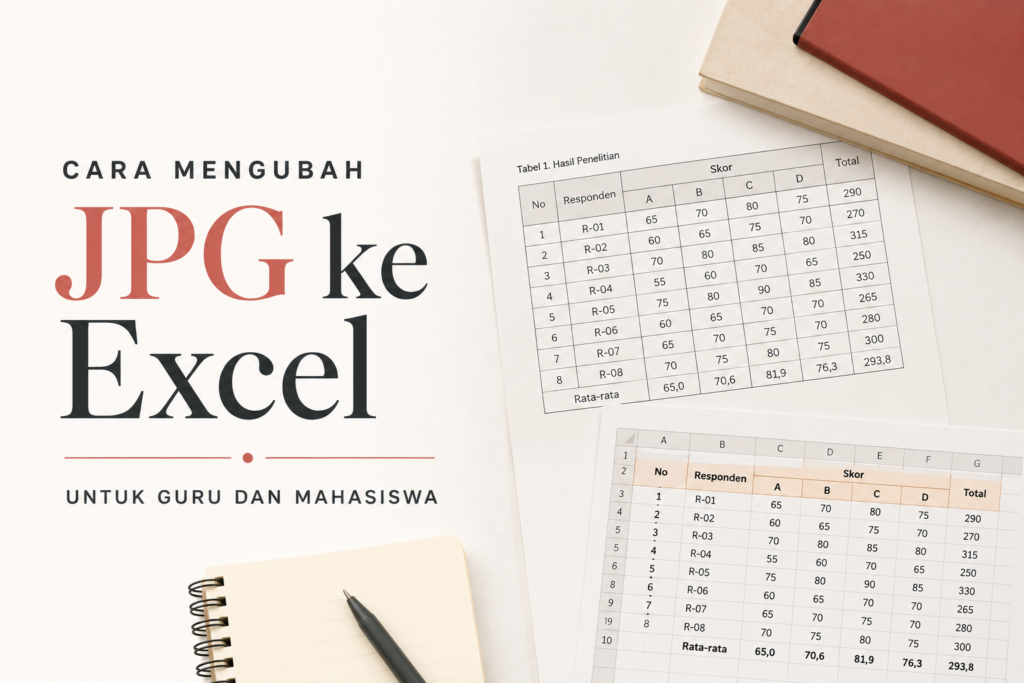
Data penelitian tidak selalu datang dalam format digital. Tabel dari buku teks lama. Grafik dari jurnal ilmiah yang dipindai. Hasil survei yang diisi di lapangan. Rekap nilai yang dicetak dan ditandatangani. Semua data ini ada, tapi tidak bisa langsung diolah di Excel.
Guru dan mahasiswa menghadapi masalah ini hampir setiap semester. Ketik ulang data dari gambar itu lambat. Dan satu angka yang salah bisa merusak seluruh hasil analisis.
Dengan konversi JPG ke Excel, gambar itu berubah jadi spreadsheet yang siap diolah. Prosesnya hitungan detik, bukan menit.
- Bagaimana konversi JPG ke Excel bekerja untuk keperluan akademik?
- Dokumen akademik apa saja yang bisa diubah dari JPG ke Excel?
- Mengapa konversi JPG ke Excel lebih efisien dari ketik ulang?
- Bagaimana cara mengubah JPG ke Excel untuk data penelitian?
- Apa yang perlu dicek setelah konversi data akademik?
- Kesalahan apa yang sering terjadi saat mengonversi data akademik?
- Bagaimana cara menggunakan data hasil konversi untuk analisis statistik?
- Apakah konversi JPG ke Excel akurat untuk data ilmiah?
- Kesimpulan
Bagaimana konversi JPG ke Excel bekerja untuk keperluan akademik?
Konversi JPG to Excel bekerja dengan teknologi OCR. OCR membaca setiap karakter dari gambar, lalu menyusunnya ke baris dan kolom spreadsheet secara otomatis. Hasilnya file yang langsung bisa diedit.
Alat JPG ke Excel WPS — unggah JPG dan ubah jadi spreadsheet gratis.
Untuk keperluan akademik, tabel dari jurnal lama bisa langsung masuk ke Excel tanpa ketik ulang. Rekap nilai yang ada dalam bentuk foto bisa diolah dalam hitungan detik. Data survei yang dikumpulkan di lapangan dalam bentuk formulir cetak bisa segera dianalisis.
Dokumen akademik apa saja yang bisa diubah dari JPG ke Excel?
Ada lima jenis dokumen akademik yang paling sering perlu dikonversi dari JPG ke Excel:
- Tabel dari jurnal atau buku teks: Publikasi lama sering hanya tersedia dalam bentuk cetak atau scan. Konversi ke Excel membebaskan waktu untuk analisis, bukan ketik ulang.
- Rekap nilai dan absensi siswa: Print-out rekap nilai tidak perlu diketik ulang. Foto, konversi, langsung diolah di Excel.
- Hasil survei dan kuesioner: Formulir yang diisi di lapangan perlu masuk ke spreadsheet. Konversi memindahkan data itu tanpa ketik ulang satu per satu.
- Data praktikum: Lembar kerja praktikum yang penuh angka tidak perlu diinput manual. Konversi ke Excel dan langsung hitung atau buat grafik.
- Tabel dari laporan penelitian lama: Skripsi atau tesis lama yang terscan sering memuat data yang dibutuhkan. Konversi ke Excel jauh lebih cepat dari mengetik ulang tiap angkanya.
Mengapa konversi JPG ke Excel lebih efisien dari ketik ulang?
Konversi JPG ke Excel lebih efisien karena menghemat waktu hingga 90 persen dibanding mengetik ulang dan mengurangi risiko kesalahan secara signifikan.
Bayangkan tabel dengan 50 baris dan 8 kolom dari sebuah jurnal. Mengetiknya ulang secara manual butuh waktu 30 hingga 45 menit. Dengan konversi JPG ke Excel, proses itu selesai dalam hitungan detik.
Kelelahan tidak memengaruhi OCR. Tidak ada risiko salah baca angka 8 sebagai 3 atau huruf O sebagai angka 0. Waktu yang tersisa bisa digunakan untuk hal yang lebih penting: analisis, interpretasi, dan penulisan.
Bagaimana cara mengubah JPG ke Excel untuk data penelitian?
Cara mengubah JPG ke Excel untuk data penelitian dilakukan dalam empat langkah utama.
Langkah 1: Siapkan gambar dengan benar
Gambar yang bersih menghasilkan konversi yang akurat. Gunakan scanner dengan resolusi minimal 300 DPI. Di bawah itu, karakter jadi terlalu kecil dan OCR mulai salah baca.
Kalau pakai HP, pegang kamera tepat di atas dokumen. Jangan miring. Cahaya harus merata di seluruh permukaan. Bayangan di atas tabel membuat sebagian data tidak terbaca. Judul bab, catatan kaki, dan nomor halaman di luar tabel bisa mengganggu deteksi struktur oleh OCR. Crop gambar hingga hanya menyisakan area tabel.
Langkah 2: Pilih alat konversi yang tepat
Konverter JPG ke Excel WPS Office — ekstrak tabel dari gambar dengan mudah.
WPS menyediakan alat convert JPG to Excel gratis yang berjalan di browser. Tidak perlu instal software, tidak perlu daftar akun, dan tidak ada batasan jumlah konversi. Cocok untuk mahasiswa yang mengerjakan skripsi atau guru yang mengolah data nilai.
Langkah 3: Unggah dan proses
Buka konverter di browser. Unggah file JPG atau PNG. Alat membaca struktur tabel dan mengekstrak data ke sel spreadsheet secara otomatis. Proses ini biasanya selesai dalam hitungan detik untuk tabel standar.
Langkah 4: Unduh dan buka file
Unduh file XLSX yang dihasilkan. Buka di Excel, WPS Spreadsheet, atau Google Sheets. Sebelum data digunakan untuk analisis, lakukan pengecekan singkat.
Apa yang perlu dicek setelah konversi data akademik?
Lima hal yang wajib dicek setelah konversi data akademik: angka desimal, angka negatif, jumlah baris dan kolom, simbol dan satuan, serta total dan rata-rata.
- Angka desimal — angka 3.14 bisa terkonversi sebagai 314 jika tanda desimal tidak terbaca. Periksa setiap nilai numerik yang mengandung desimal.
- Angka negatif — tanda minus yang kecil atau berada di tepi kolom sering terlewat oleh OCR. Pastikan nilai negatif dalam data sudah benar.
- Jumlah baris dan kolom — Hitung baris dan kolom di gambar asli lalu bandingkan dengan hasil konversi. Perbedaan berarti ada data yang tidak terekstrak.
- Simbol dan satuan — satuan pengukuran seperti %, kg, cm, dan simbol statistik sering mengalami salah baca. Periksa kolom yang mengandung satuan.
- Total dan rata-rata — Jika tabel memuat baris total atau rata-rata, hitung ulang menggunakan formula Excel dan bandingkan dengan nilai di gambar asli.
Kesalahan apa yang sering terjadi saat mengonversi data akademik?
Tiga kesalahan yang sering terjadi saat mengonversi data akademik:
- Menggunakan gambar berkualitas rendah — foto yang buram atau miring menghasilkan data yang tidak akurat. Selalu scan atau foto ulang jika kualitas gambar tidak memadai.
- Melewati tahap verifikasi — langsung menggunakan hasil konversi tanpa pengecekan adalah risiko besar untuk data penelitian. Dua menit verifikasi mencegah kesalahan analisis yang jauh lebih besar.
- Mengabaikan format angka — OCR menghasilkan semua data sebagai teks. Pastikan kolom numerik sudah dikonversi ke format angka sebelum menjalankan formula atau analisis statistik.
Bagaimana cara menggunakan data hasil konversi untuk analisis statistik?
Setelah data terkonversi dan terverifikasi, data siap digunakan untuk analisis statistik di Excel atau WPS Spreadsheet.
Pastikan kolom numerik berformat angka, bukan teks. Pilih kolom tersebut dan periksa status bar di bagian bawah. Jika menampilkan Sum, kolom sudah berformat angka. Jika menampilkan Count, gunakan fitur Convert to Number untuk mengubahnya.
Untuk impor ke SPSS, simpan file sebagai CSV setelah semua data dipastikan bersih dan benar. Format CSV diterima oleh hampir semua software analisis data.
Apakah konversi JPG ke Excel akurat untuk data ilmiah?
Untuk tabel dari jurnal atau buku teks yang dipindai dengan resolusi tinggi, akurasi konversi bisa mencapai di atas 95 persen. Risikonya jauh lebih rendah dibanding mengetik ulang ratusan baris data secara manual.
Akurasi menurun pada gambar yang buram, miring, atau beresolusi rendah. Tabel dengan font kecil atau simbol matematika yang tidak standar perlu diulas lebih teliti setelah konversi.
Untuk data skripsi atau publikasi ilmiah, pengecekan menyeluruh wajib dilakukan sebelum analisis dimulai.
Kesimpulan
Konversi JPG ke Excel memangkas salah satu pekerjaan paling membosankan dalam penelitian akademik. Tabel jurnal, rekap nilai, hasil survei, data praktikum — semuanya bisa masuk ke spreadsheet dalam detik. Tidak perlu diketik satu per satu.
Gambar yang baik, alat yang tepat, verifikasi sebelum analisis. Tiga langkah itu cukup. Pekerjaan yang dulu makan waktu berjam-jam bisa selesai jauh lebih cepat.
FAQ
Bisakah tabel dari jurnal ilmiah yang dipindai diubah ke Excel dengan akurat?
Ya. Scan dengan resolusi minimal 300 DPI menghasilkan akurasi di atas 95 persen. Periksa angka desimal dan nilai negatif setelah konversi.
Cara mengubah JPG ke Excel untuk data skripsi atau tesis?
Scan atau foto tabel dengan kualitas tinggi. Unggah ke konverter berbasis browser. Unduh XLSX dan verifikasi semua nilai sebelum digunakan untuk analisis.
Apakah hasil konversi JPG ke Excel bisa langsung diimpor ke SPSS?
Tidak langsung. Simpan file XLSX sebagai CSV terlebih dahulu setelah memastikan semua data sudah bersih. Format CSV diterima oleh SPSS dan software analisis statistik lainnya.
Bagaimana cara mengubah rekap nilai guru dari foto ke Excel?
Foto dari posisi lurus di atas dengan pencahayaan merata. Unggah ke konverter JPG ke Excel. Unduh hasilnya dan periksa nama siswa serta nilai sebelum diolah.
Apa yang harus dilakukan jika hasil konversi tabel jurnal tidak akurat?
Periksa kualitas gambar terlebih dahulu. Resolusi rendah dan sudut miring adalah penyebab paling umum. Scan ulang atau foto ulang dari posisi yang lebih baik.
